Rabatkoder i Safeticket
Du har mulighed for at tilbyde rabatkoder i Safeticket. Rabatkoderne kan bruges til at give procentvis rabat, et fast beløb i rabat eller til at synliggøre en bestemt billettype.
Du kan også lave mængderabat i Safeticket. Det finder du en vejledning på her.
Rabatkoder er derfor ret fleksible i Safeticket, og de kan også bruges til andre formål end rabat. For eksempel kan de anvendes til at få kunder til at indtaste et medlemsnummer, som derefter synliggør en billet med medlemspris.
Opret rabatkodetyper
Du opretter rabatkoder under Opsætning > Rabatkoder. Her klikker du på Opret rabatkodetype.
Rabatkodetypen er en slags kasse af rabatkoder. Rabatkodetypen definerer derfor, hvad koden skal give af muligheder.
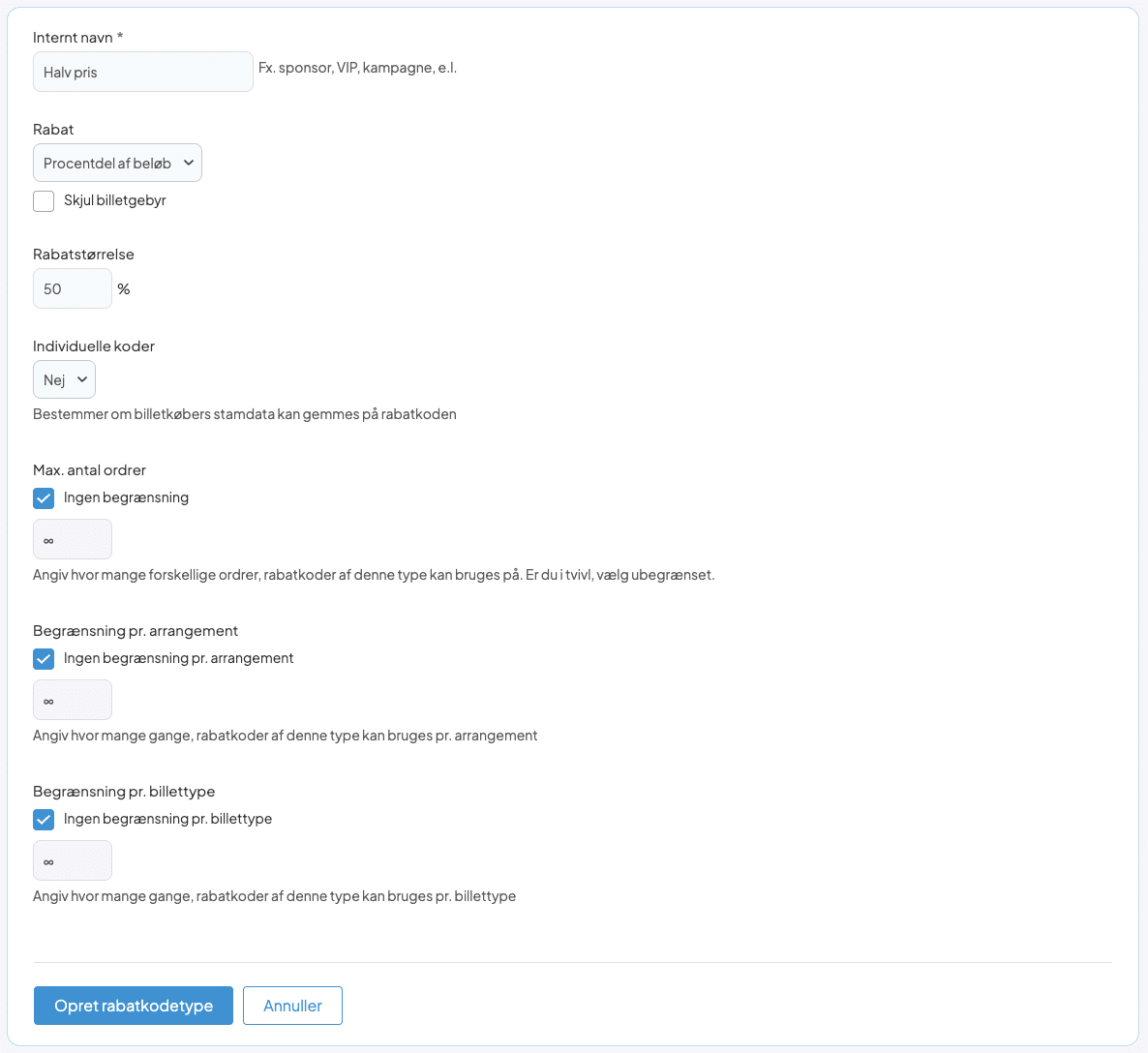
Giv rabatkodetypen et internt navn – i mit eksempel her vælger jeg at kalde den “Halv pris”. Så vælger jeg en procentvis rabatstørrelse på 50% og trykker Opret rabatkodetype. Næste step er, at vi skal oprette koderne, som udløser rabatten.
Læs mere her, hvad de enkelte indstillinger betyder under oprettelsen af Rabatkodetyper:
| Navn | Det interne navn på rabatkodetypen, det bruges i administrationen og i de interne oversigter |
| Rabat | Hvilken rabat skal der gives ved brug af denne rabatkodetype, mulighederne er “Ikke defineret” (ingen rabat), fast beløb eller procentdel af beløb. |
| Rabatstørrelse | Angiver rabatten i enten kroner og ører (ved fast beløb) eller i procent ved (procentdel af beløb). |
| Individuelle koder | Individuelle koder er personlige rabatkoder, hvor billetsystemet tilbyder billetkøberen at gemme kontaktoplysningerne efter brug af rabatkoden -vælg nej, hvis det er en kode, der skal benyttes af mere end en person. |
| Max antal ordrer | Her kan du tilpasse hvor mange ordre, der må gøre brug af hver rabatkode. Begrænsningen gælder for hver kode under denne rabatkodetype. Hvis du sætter max antal ordre til 2 og du har 3 forskellige koder, vil der i alt være 6 ordre, der får adgang til rabatten. Alternativt kan den sættes som ubegrænset, hvis du ikke kender grænsen på antal ordre. |
| Begrænsning pr. arrangement | Tilpas hvor mange gange en rabatkode på den pågældende rabatkodetype kan bruges pr. arrangement. Her er det også gældende, at begrænsningen gælder for hver enkelt kode på rabatkodetypen. Denne er især brugbar hvis du har givet fx en sponsor adgang til x antal billetter til hvert arrangement, men de kan købe samme antal billetter til hvert arrangement, hvor rabatkoden er tilkoblet. |
| Begrænsning pr. billettype | Sæt denne begrænsning, hvis der højest må købes x antal billetter af hver billettype, men de gerne må købe x antal af alle billettyper på arrangementet. Her er det også gældende, at begrænsningen gælder for hver enkelt kode på rabatkodetypen. Det kan være relevant, hvis du tilbyder en familie x % rabat på max 1 voksenbillet og 1 barnebillet. Hvis familien køber flere billetter uanset type, vil de resterende billetter koste den fulde pris. |
Opret rabatkoder
Næste step er, at du skal oprette selve rabatkoderne, som udløser den rabat, du har angivet under rabatkodetypen.

Du kan både lave din egen eller få systemet til at generere en tilfældig kode.
Dernæst vælger du, om rabatkoden bare kan bruges uendeligt, eller om den skal udløbe efter et vis antal gange. I mit eksempel har jeg sat 50 klip på. Det vil sige, at når koden er blevet brugt på 50 billetter, så bliver den ugyldig. Tryk Opret rabatkode, når du har udfyldt felterne.
Du kan tilføje så mange rabatkoder under den samme rabatkodetype, som du ønsker.
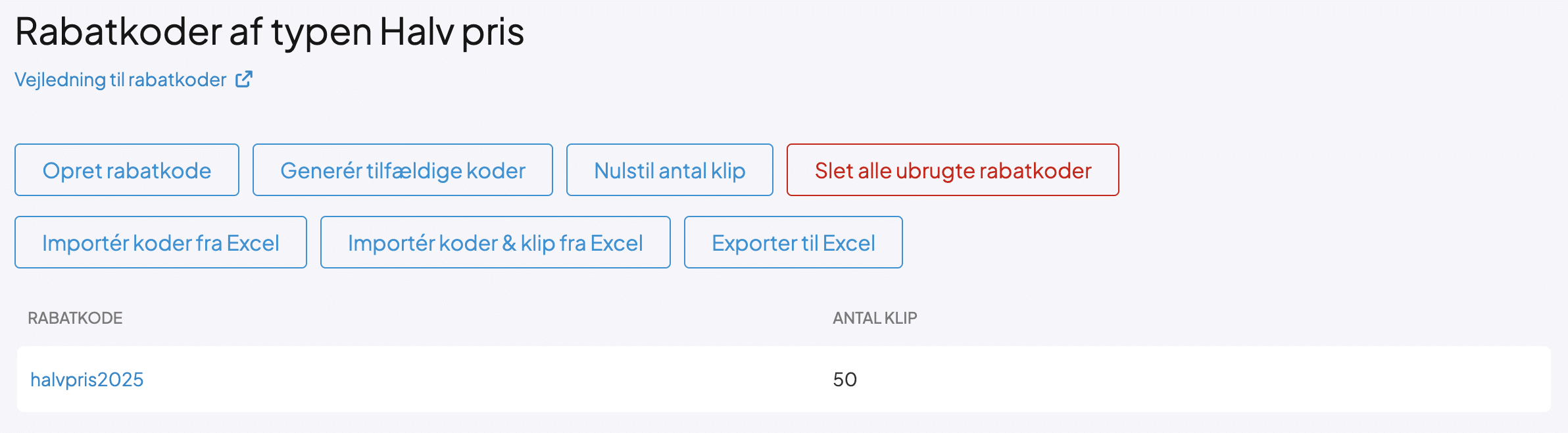
Du kan både få systemet til at generere en masse tilfældige koder for dig, importere koder fra et excel-ark – hvis I fx har uddelt personlige koder til en flok mennesker -, og du kan også eksportere en liste over alle dine koder.
Tilknyt rabatkoden til dine billetter
Før koderne er gyldige skal du koble dem på de billetter, hvor koderne skal gælde. Det gør du under Opsætning > Arrangementer, hvorefter du skal redigere den pågældende billettype, hvor rabatkoden skal gælde. Gå til fanen Rabatkoder og vælg din rabatkodetype i drowdownen.
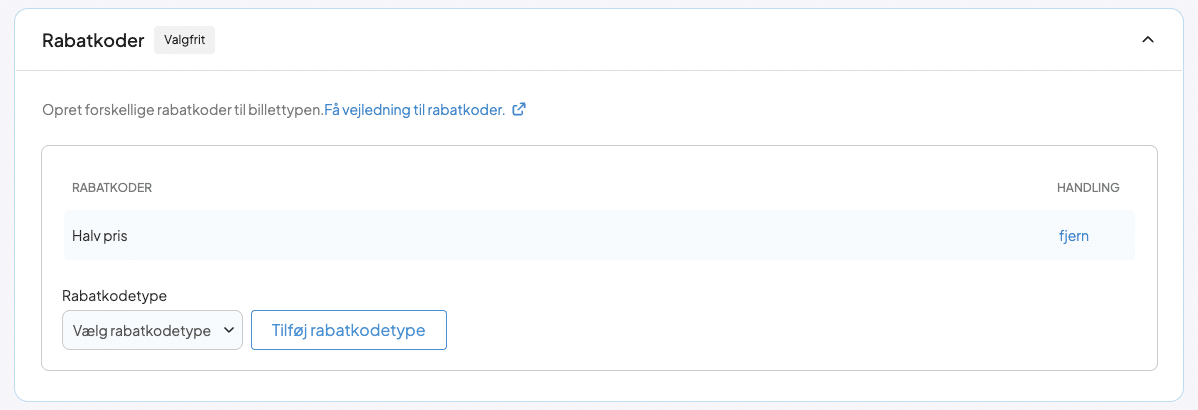
Når rabatkoden er tilføjet, vil den optræde i oversigten over rabatkoder. Der er ingen begrænsning for, hvor mange rabatkoder, der kan være tilknyttet, eller på hvor mange billettyper, du kan bruge den samme rabatkode.
Rabatkoder som adgangsgivende kode
Rabatkoder kan også bruges som adgangsgivende til en billet. Du kan under billettens synlighed under fanen Basisinformation vælge, at billettypen kun er synlig ved brug af rabatkode.
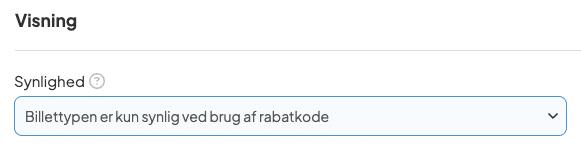
Det betyder, at man ved indtastning af rabatkoden får synliggjort billettypen. Rabatkoden kan både være med eller uden rabat.
Husk at tilknytte rabatkoden under fanen Rabatkoder på de billettyper, hvor koden skal gælde.
Sådan indløses en rabatkode
Det er nemt at indløse rabatkoder. Billetkøberne skal blot indtaste koden i rabatkodefeltet og klikke “Indløs”.
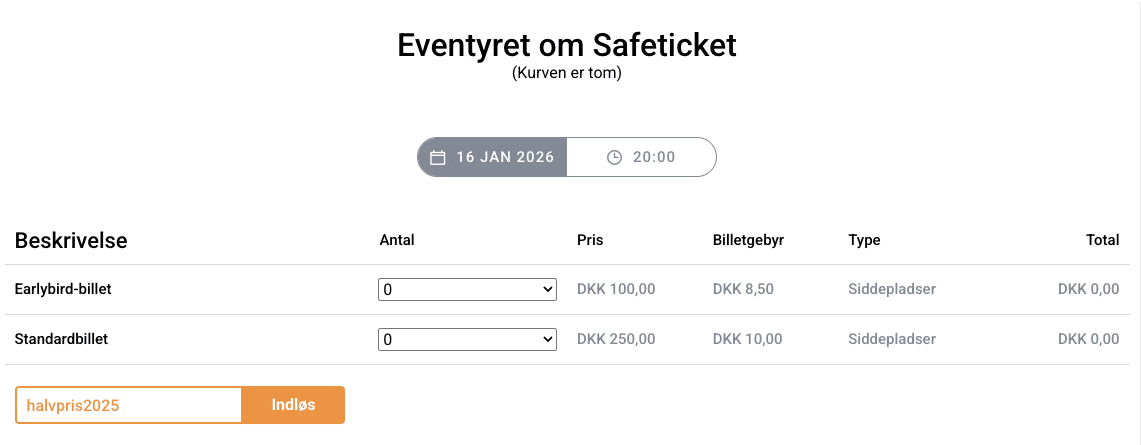
Så vil billetkøberne opleve en prisreducering eller få synliggjort en billettype, hvis den kun er synlig ved brug af rabatkode.
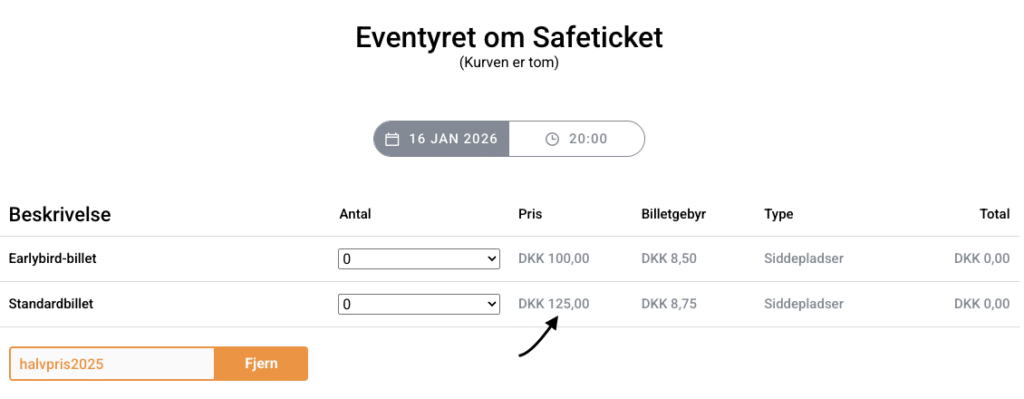
Del link med rabatkode inkluderet
I købsforløbet oplever billetkøberne rabatkodefeltet som et tekstfelt, de kan indtaste deres rabatkode i, når de skal vælge billetterne eller som et direkte link, hvor rabatkodefeltet er forudfyldt.
Linket kan du f.eks. lave i forbindelse med udsending af nyhedsbreve, hvor du linker til arrangementets billetsalg-side med en særlig parameter før #modal: ?vouchercode=RABATKODEN
Fx kan linket se således ud: https://rundvisningsafeticket.safeticket.dk/111916/Eventyret_om_Safeticket#?vouchercode=halvpris2025#modal
Her vil rabatkoden automatisk være aktiv, når dette link åbnes.
Opret fribilletter
Du kan også udbyde fribilletter via rabatkoderne. En rabatkode til fribilletter oprettes med 100% rabat + Skjul gebyr.
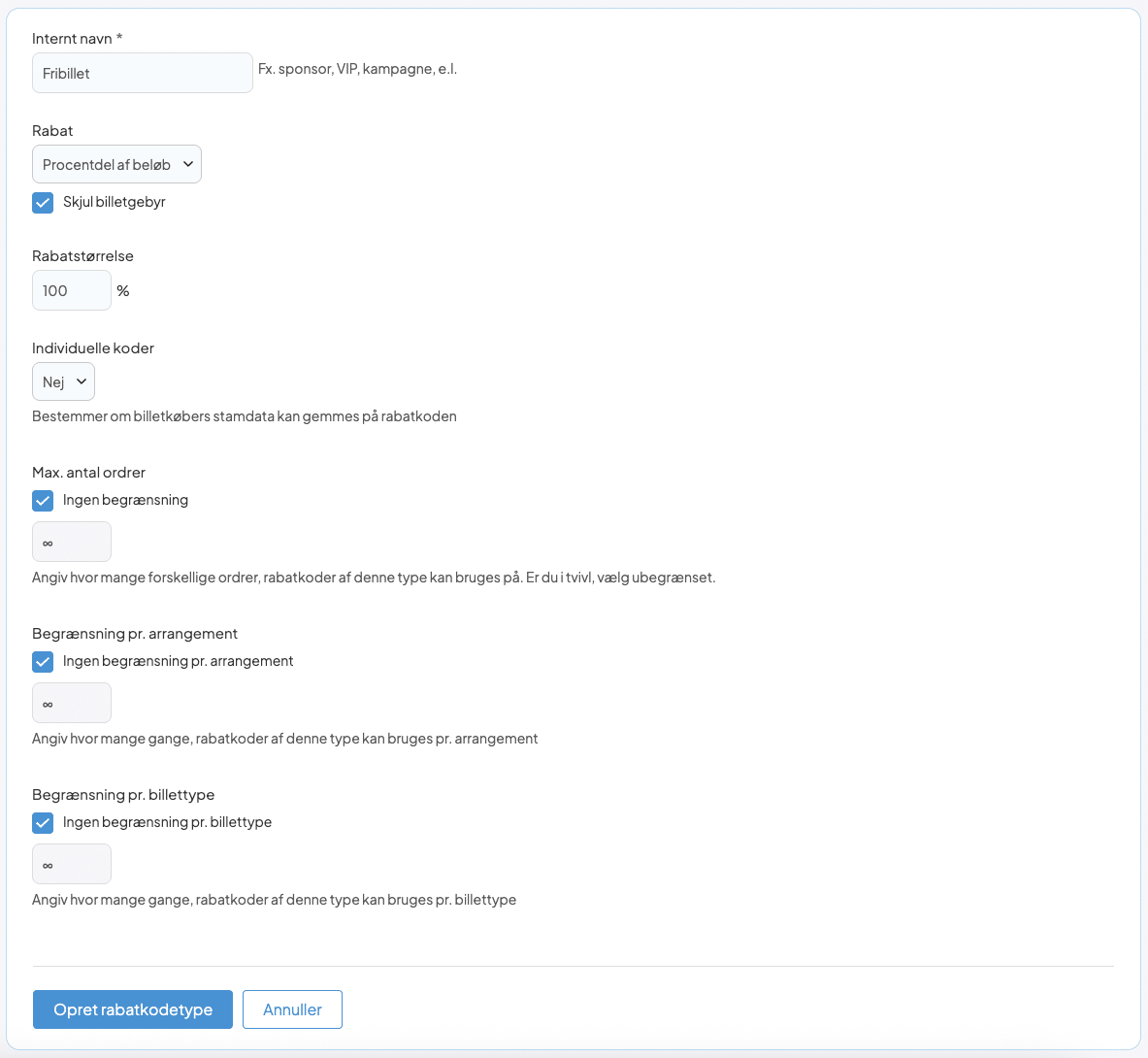
Ligesom med alle andre rabatkoder skal der oprettes en kode til at opnå fribilletten. Her kan du også vælge at sætte et antal klip på, hvis der kun skal tilbydes et vis antal fribilletter.
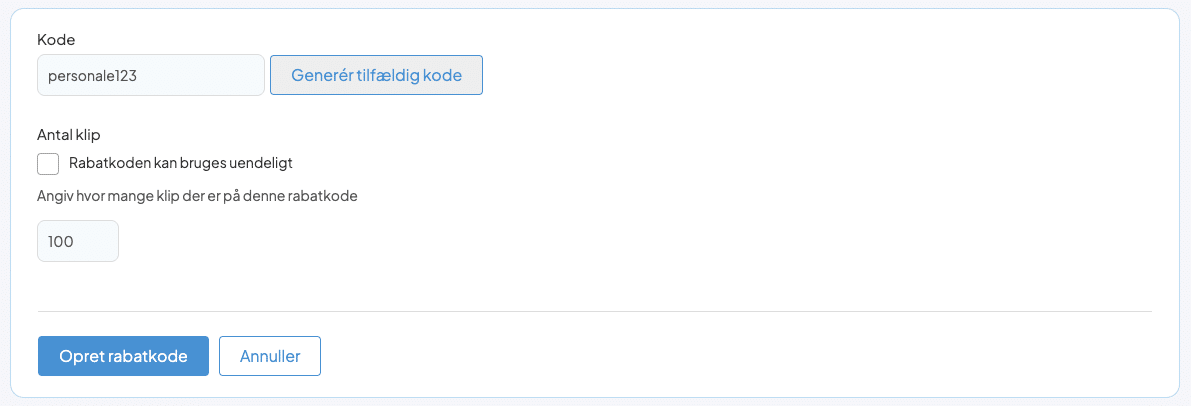
Du kan også sagtens sætte den til, at koden kan bruges uendeligt – det er helt op til dig.
Automatiske rabatkoder
OBS: Automatiske rabatkoder er ikke en standardfunktion, og den skal aktiveres af Safeticket. Kontakt os venligst for at få funktionen aktiveret.
Automatiske rabatkoder kan f.eks. bruges som en form for “tak, fordi du købte billetter til vores arrangement”, så billetkøberen kan bruge den modtagne rabatkode(billetnummer) til at få en rabat, som du har defineret på en rabatkodetype og tilknyttet på de arrangementer, du giver dem mulighed for at få adgang til/rabatten på.
Rabatkoden til den enkelte billetkøber bliver dannet ud fra det unikke billetnummer.
Automatiske rabatkoder kan f.eks. bruges ved:
- Købt medlemsskab, der giver rabat ved arrangementer
- Køb af billet til arrangement 1 giver et tilbud om, at kunne få x% rabat ved arrangement 2.
Sådan opretter du automatiske rabatkoder
Vil du bruge Automatiske rabatkoder skal du først oprette Rabatkodetypen, hvor rabatkoderne bliver lagt ind på.
Gå til menuen Opsætning > Rabatkoder > Opret Rabatkodetype.
Herefter kommer du videre til, hvor du normalt opretter rabatkoderne, men da de bliver automatisk oprettet, når der købes en billet, går du videre til næste trin uden at foretage nogen ændringer.
Nu skal du vælge, hvor koderne skal komme fra. Du går til Opsætning > Arrangementer > trykker på Mere-knappen på det arrangement, man skal købe på for at få rabatkoden, fx. et “medlems-arrangement” > Automatiske rabatkoder for dette arrangement:
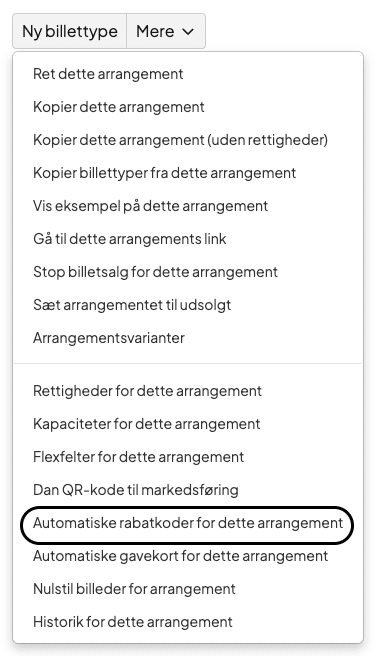
Udfyld hvilke billettyper, rabatkoderne skal dannes ud fra samt hvilken rabatkodetype, koderne skal kobles på. Hertil kan du også vælge, om der skal være et antal klip på koderne, samt om de skal være gyldige til en bestemt dato og tidspunkt.