Opret arrangementer og billettyper
I denne artikel vil vi gennemgå, hvordan du håndterer dine arrangementer og billettyper.
Opret arrangement
Arrangementer oprettes via menupunktet Opsætning > Arrangementer.
Klik Opret nyt arrangement for at oprette et arrangement.

Basisinformation
Fanen Basisinformation er den eneste obligatoriske fane, der skal udfyldes, før du kan oprette dit første arrangement. Alle øvrige faner er valgfrie og kan bruges til at skræddersy dit arrangement med billeder, knapper, kundeoplysninger og meget mere. Nedenunder finder du korte forklaringer på de forskellige felter under Basisinformation. Alle stjernemarkerede felter er obligatoriske at udfylde.
| Arrangementets titel* | Titlen vises for deltagerne inde i din billetshop og på arrangementssiden. |
| Teaser* | Teaseren er en kort beskrivelse af dit arrangement. Den kan fungere som en appetitvækker og skal vække interesse hos deltagerne. |
| Beskrivelse | Du kan lave en længere beskrivelse af dit arrangement, der kan forklare noget uddybende omkring fx et program, praktisk information eller andet indhold. |
| Venue/lokalitet* | Lokaliteten er adressen, hvor arrangementet afholdes. Her kan du enten tilknytte en eksisterende lokalitet i dropdown-menuen eller oprette en ny ved at klikke +Tilføj ny. |
| Offentliggørelse* | Offentliggørelse angiver dato og tidspunkt for offentliggørelse af arrangementet i jeres billetshop. |
| Afholdelse* | Angiver dato og tidspunkt for afholdelse af dit arrangement. |
| Tilpasset visning af tidspunkt for afholdelse | Her kan du overskrive visningen af dit arrangements afholdelsestidspunkt med din egen tekst. Her kan du skrive fx “D. 20-22 Juni” ved arrangementer over flere dage eller “Søndag d. 20. fra kl. 10-12” for at angive et mere specifikt tidsrum. |
| Skal billetsalg starte ved offentliggørelse og slutte ved afholdelse? | Vælg om billetsalg starter og slutter samme tidspunkt som offentliggørelse og afholdelse. Hvis dit billetsalg starter senere end offentliggørelsesdatoen eller stopper før afholdelsesdatoen, kan du angive det her. |
| Moms | Angiver om arrangøren er momspligtig og bruges til at vise moms på billetterne eller ej. |
| Bankkonto, overførelsesbesked og note i afregningsmail | Angiv den bankkonto, vi skal afregne til. Skal udfyldes senest på afholdelsesdatoen for arrangementet, da afregning sker 2 bankdage efter. Vælg en eksisterende konto i dropdown-menuen eller opret en ny ved at klikke +Tilføj ny. Du kan også tilføje en overførelsesbesked og en note til afregningsmailen fra Safeticket. |
Når de obligatoriske felter under Basisinformation er udfyldt, kan du oprette dit arrangement.
Billeder
I følgende afsnit vil vi gennemgå fanen Billeder.

Her har du mulighed for at uploade billeder til din arrangementsside. Ud fra hvert billede vil der stå angivet et størrelsesforhold, som er det mest ideelle til upload af billedet. Hvis billedet ikke passer, har du mulighed for at beskære det. Det fungerer bedst at bruge PNG-filer. Der er mulighed for at uploade flere billeder, så det fungerer som et galleri på din arrangementsside.
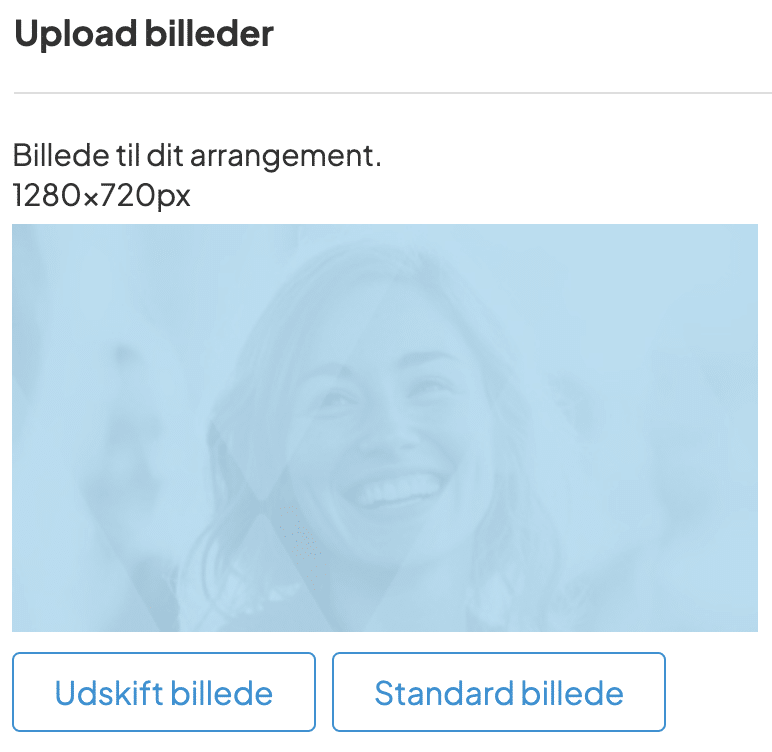
Vær opmærksom på, at jo flere KB/MB/GB billedet/billederne fylder, jo længere tid er siden på arrangementet om at loade. Dette kan derfor give en dårlig oplevelse hos billetkøberen, hvis billederne er for store og arrangementssiden loader langsomt.
Kategorier og relateret indhold
I følgende afsnit vil vi gennemgå fanen Kategorier og relateret indhold.

Her har du mulighed for at tilføje en kategori til dit arrangement. Kategorien gør det nemmere at sortere inde i din billetshop, når potentielle deltagere skal finde dit arrangement. Opret dine kategorier under Opsætning > Kategorier og tilknyt dem dit arrangement.
Visning af felter og knapper
I følgende afsnit vil vi gennemgå fanen Visning af felter og knapper.

Vis/skjul i arrangementsoversigten er en mulighed for at vælge, hvilke forskellige informationer omkring dit arrangement, der skal vises eller skjules på forsiden i din billetshop. Forsiden er der, hvor du ser alle dine aktuelle arrangementet listet.
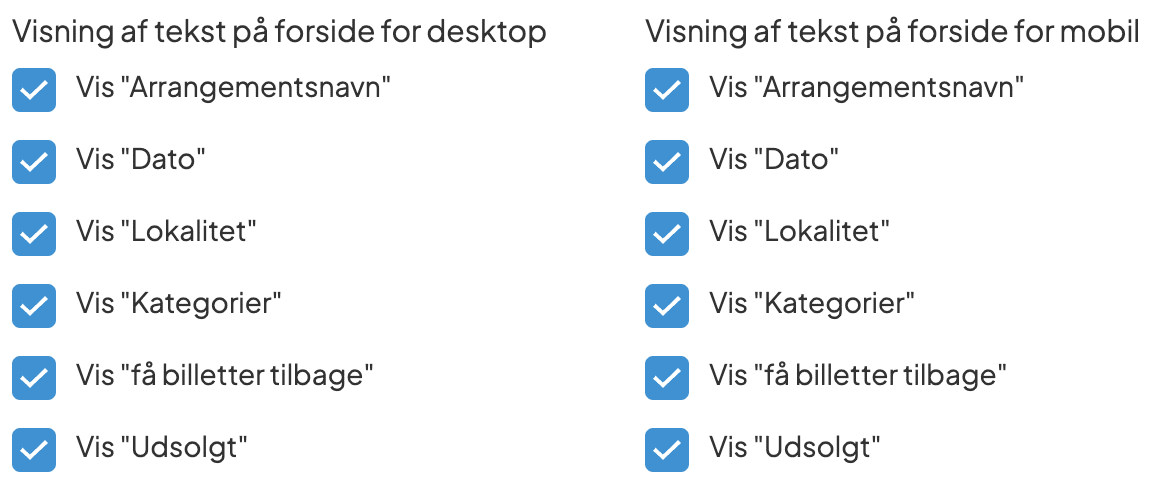
I følgende tabel finder du beskrivelser af de øvrige indstillinger under fanen Visning af felter og knapper.
| Hvornår skal arrangementet vises på billetshoppen? | Angiver hvordan arrangementet skal vises i arrangementsoversigten. Mulige angivelser: · Udeladt · Fra offentliggørelse til billetsalg slutter · Fra offentliggørelse til billetsalg slutter + 1 dag · Fra offentliggørelse til afholdelse · Fra offentliggørelse til afholdelse + 1 dag (Standard) |
| Pris i oversigt | Angiver hvilken pris, der vises på arrangementets side som “standardprisen”. Muligheder: · Laveste · Højeste · *Vælg mellem dine billettyper m. tilhørende pris* – kan først vælges, når de er oprettet. Vend tilbage efter oprettelse for at vælge denne mulighed. · Skjult |
| Tekst på ‘Find billetter’ knap | Når en billetkøber kommer ind på arrangements side, kan man trykke Find billetter. Denne tekst kan tilpasses til en hvilken som helst tekst, der vil passe på dit arrangement. |
| Tekst på ‘Tilvalgsmuligheder’ knap | Bruger du mersalgsfunktionen, vil der være en knap, der angiver, at man går videre til at vælge mersalgsbilletterne. Bruger du ikke mersalg er denne knap ikke relevant for dit arrangement. |
| Rabatkode beskrivelse | Har du tilknyttet en rabatkode på en billettype på arrangementet, vil denne tekst blive synlig på arrangementets side. Som udgangspunkt vil der altid stå Indløs Rabatkode, men du kan ændre rabatkode til fx medlemskode, bestillingskode, medlemsnummer, eller hvad der vil passe til din beskrivelse. |
| Vis billetsalgs countdown | Vælg om der skal tælles ned til billetsalgets sluttidspunkt på arrangementets side. |
| Vis antal billetter tilbage | Vælg om der skal vises, hvor mange antal billetter, der er tilbage. |
| Bemærkninger i købsforløb | Angiv en tekst, der bruges som en særlig bemærkning inde på din arrangementsside. Denne besked kan overføres til emailkvitteringen samt PDF-billetten, hvis du sætter flueben ved Bemærkninger på billetten. |
| Visning af infobokse til højre på arrangementets side | Mulighed for at vælge, hvilke infobokse der skal vises/skjules. |
Avancerede indstillinger
I følgende afsnit vil vi gennemgå fanen Avancerede indstillinger.

| Statusbesked | Sæt fluebenet under, så feltet bliver aktivt. Angiv en besked der vises i billetshoppens oversigt over arrangementer og på arrangementssiden. Det kan f.eks. være, at arrangementet er aflyst, udskudt eller lignende. |
| Billetskabelon | Angiv hvilken billetskabelon, du ønsker at benytte til arrangementets billetter. Den generiske skabelon er sat på som standard. Det er muligt at få produceret individuelle skabeloner mod betaling. Kontakt Safeticket for yderligere information. |
| Maksimum antal billetter pr. ordre | Angiv hvor mange billetter, der maksimalt kan bestilles ad gangen pr. ordre. |
| Tilpasset URL til arrangement | Tilpas arrangementets URL. Det kan bl.a. bruges til at gøre linket kortere. Denne funktion kan dog ikke bruges, hvis du laver et lukket arrangement. |
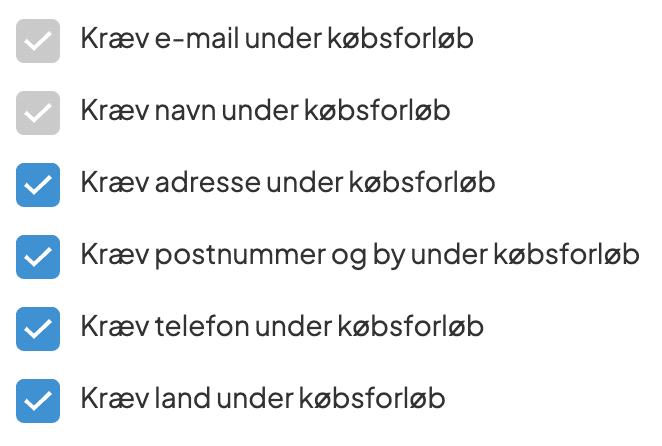
Du kan også vælge, hvilke kundeoplysninger du vil kræve ved billetkøb/tilmelding. Navn og emailadresse skal dog være slået til som standard, da Safeticket skal kunne sende en emailkvittering til deltageren på købet/tilmeldingen.
| Medsend kalenderlink i kvitteringsmail | Du kan vælge, at der skal medsendes en kalenderinvitation (en såkaldt ICS-fil) ved billetkøbet/tilmeldingen, så deltageren kan lægge arrangementet i sin online kalender. |
| Vis arrangement i kalenderoversigt | Angiv om arrangementet skal kunne vises i kalenderoversigten inde i din billetshop. |
| Dørsalgsnote | Vises under arrangementets titel ved Salg i døren. |
| API tags | Angiver tags præsenteret i Safeticket API, der bruges til integration med andre systemer. Se også dokumentation for API. |
| Internt navn til arrangement | Angiv et internt navn, hvis du ønsker en anden titel på arrangementet internt. |
| Intern note | Du kan skrive interne noter, som kun er synlig under oprettelse/redigering af arrangementet. |
Planlagte ændringer
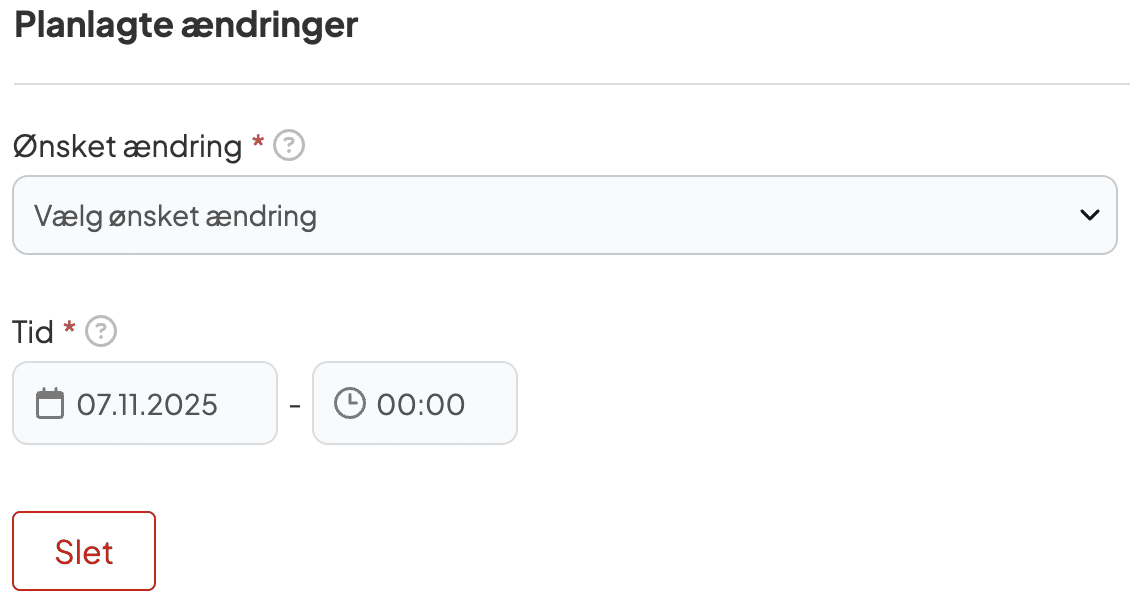
Det er muligt at tilføje planlagte ændringer på dit arrangement. Du kan fx sætte systemet til at offentliggøre eller gøre det til et lukket arrangement efter en bestemt dato og et bestemt tidspunkt.
Opret billettype
I følgende afsnit vil vi gennemgå, hvordan du opretter dine billettyper.
Der er ingen begrænsing af, hvor mange billettyper der kan tilknyttes et arrangement, ligesom der heller ikke er nogen begrænsning på antallet af samtidige arrangementer.
Billettyper oprettes under Opsætning > Arrangementer ved at klikke på Opret billettype (ved nye arrangementer) eller Ny billettype (ud for arrangement med eksisterende billettyper).
På samme måde som ved arrangementet, er der kun obligatoriske felter under fanen Basisinformation. Nedenunder finder du korte forklaringer på de forskellige felter under Basisinformation. Alle stjernemarkerede felter er obligatoriske at udfylde.
| Billettens navn* | Billettens navn indikerer typisk hvilken slags billet, der er tale om – fx voksenbillet, standardbillet og early-bird. |
| Billettens titel | Vi har automatisk indsat titlen på arrangementet under Billettens titel, der fremgår på PDF-billetten, som deltageren modtager ved tilmelding/billetkøb. |
| Sektion* | Vælg din sektion, hvis din lokalitet er opdelt i sektioner – fx Balkon, Sal 1 eller lignende. Du kan tilføje en ny sektion ved at klikke +Tilføj ny. Vælg lokaliteten for arrangementet, hvis du ikke har sektionsopdeling. |
| Antal billetter* | Her angiver du, hvor mange billetter/tilmeldinger du vil tilbyde for denne billettype. |
| Billetpris* | Her kan du vælge, hvad billetten skal koste. Ved gratis tilmeldinger kan du blot angive prisen til 0kr. |
| Max antal billetter pr. ordre* | Her vælger du det maksimale antal billetter, der kan bestilles pr. ordre for denne billettype. |
| Billetgebyr | Her vælger du, hvorvidt gebyret (der skal betales til Safeticket) skal pålægges deltageren eller dig som arrangør. Ved gratis tilmeldinger skal der vælges, at arrangøren betaler gebyret. |
| Synlighed | Her kan du vælge billettypens synlighed. |
| Vis “få billetter tilbage” på arrangement når billetantal er nede på | Vælg hvornår systemet skal vise “Få billetter”, så deltagerne kan se, at der er ved at være udsolgt. Fx når der er 20 billetter tilbage. |
Rabatkoder
I følge afsnit vil vi gennemgå fanen Rabatkoder.

Det er muligt at tilbyde rabatkoder i Safeticket. Rabatkoder kan enten give en procentvis rabat eller et fast beløb i rabat. Rabatkoderne kan også bruges som adgangsgivende – fx i form af bestillingskoder, medlemsnumre eller lignende.
Rabatkoderne skal oprettes på forhånd under Opsætning > Arrangementer, hvor du kan definere rabatkodetypen. Derefter kan du tilføje den under fanen Rabatkoder.

Kapacitet
I følgende afsnit vil vi gennemgå fanen Kapacitet.
Kapaciteter fungerer på tværs af billettyper, og kan hjælpe dig med at sikre, at du aldrig samlet set kommer til at oversælge dit arrangement.
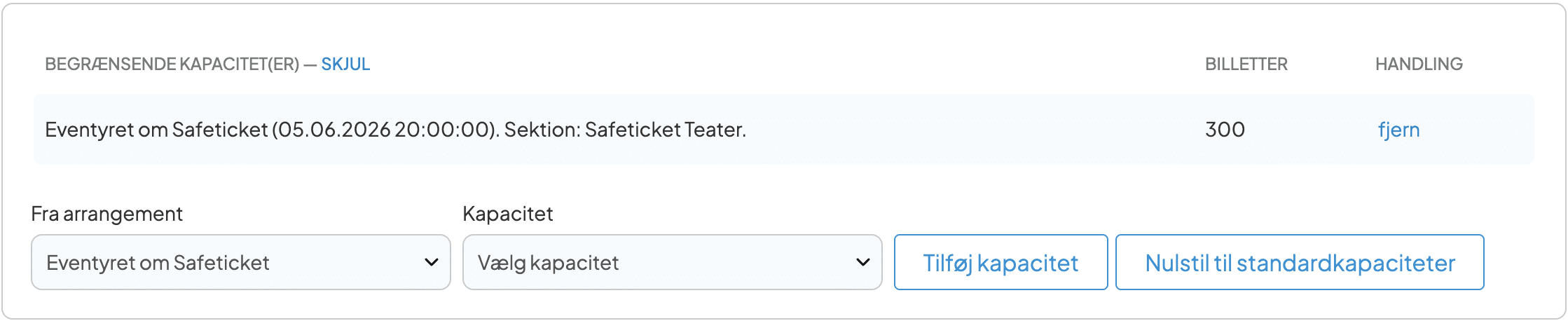
Du kan sagtens tilføje flere kapaciteter, hvis billettypen skal tage højde for flere andre billettyper.
Billeder og filer
I følgende afsnit vil vi gennemgå fanen Billeder og filer.
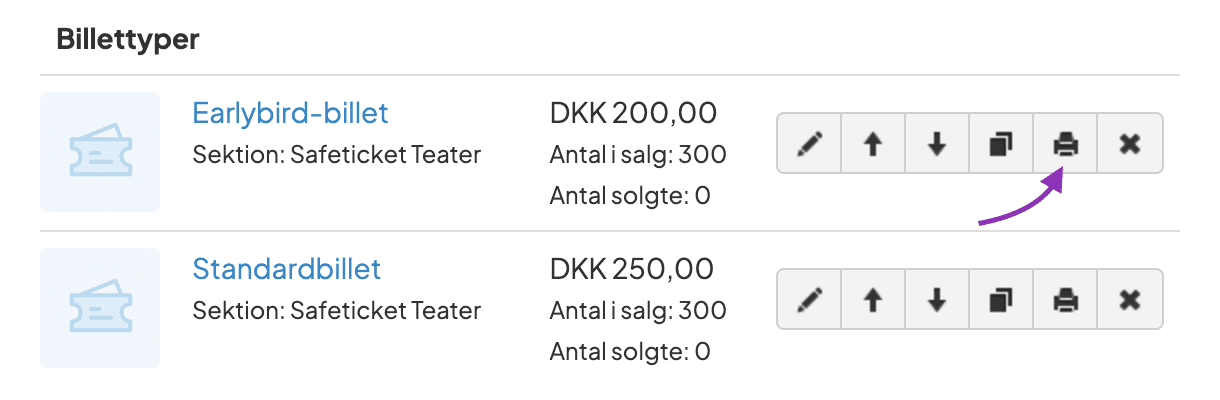
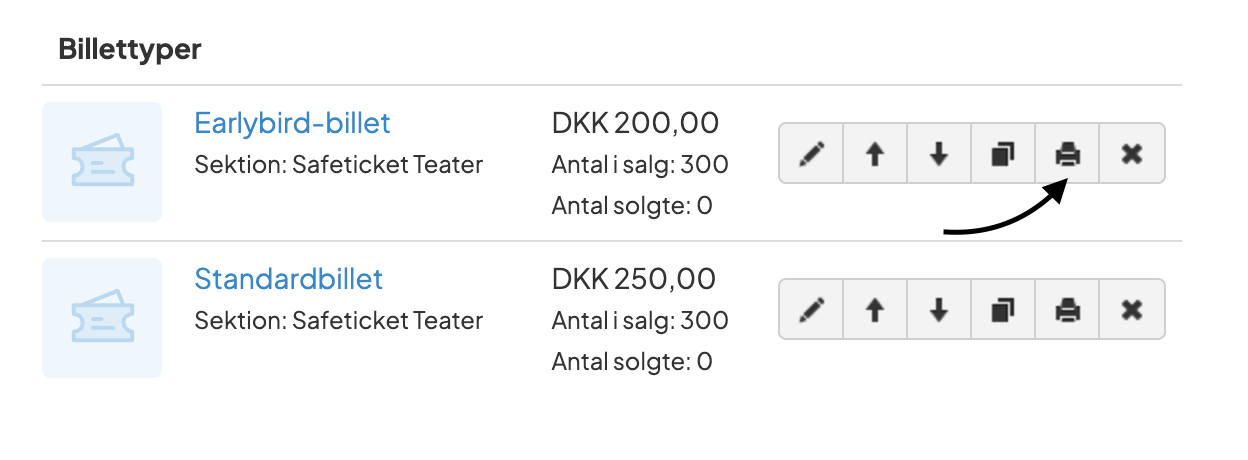
Her har du nemlig mulighed for at uploade billeder på PDF-billetten, så den passer til dit arrangement. Vi anbefaler, at downloader et eksempel på din billet, når du har uploadet dine billeder, så du kan se layoutet. Du downloader et eksempel under Opsætning > Arrangementer, og her kan du trykke på det lille printer-ikon.
Mersalg
I følgende afsnit vil vi gennemgå fanen Mersalg.
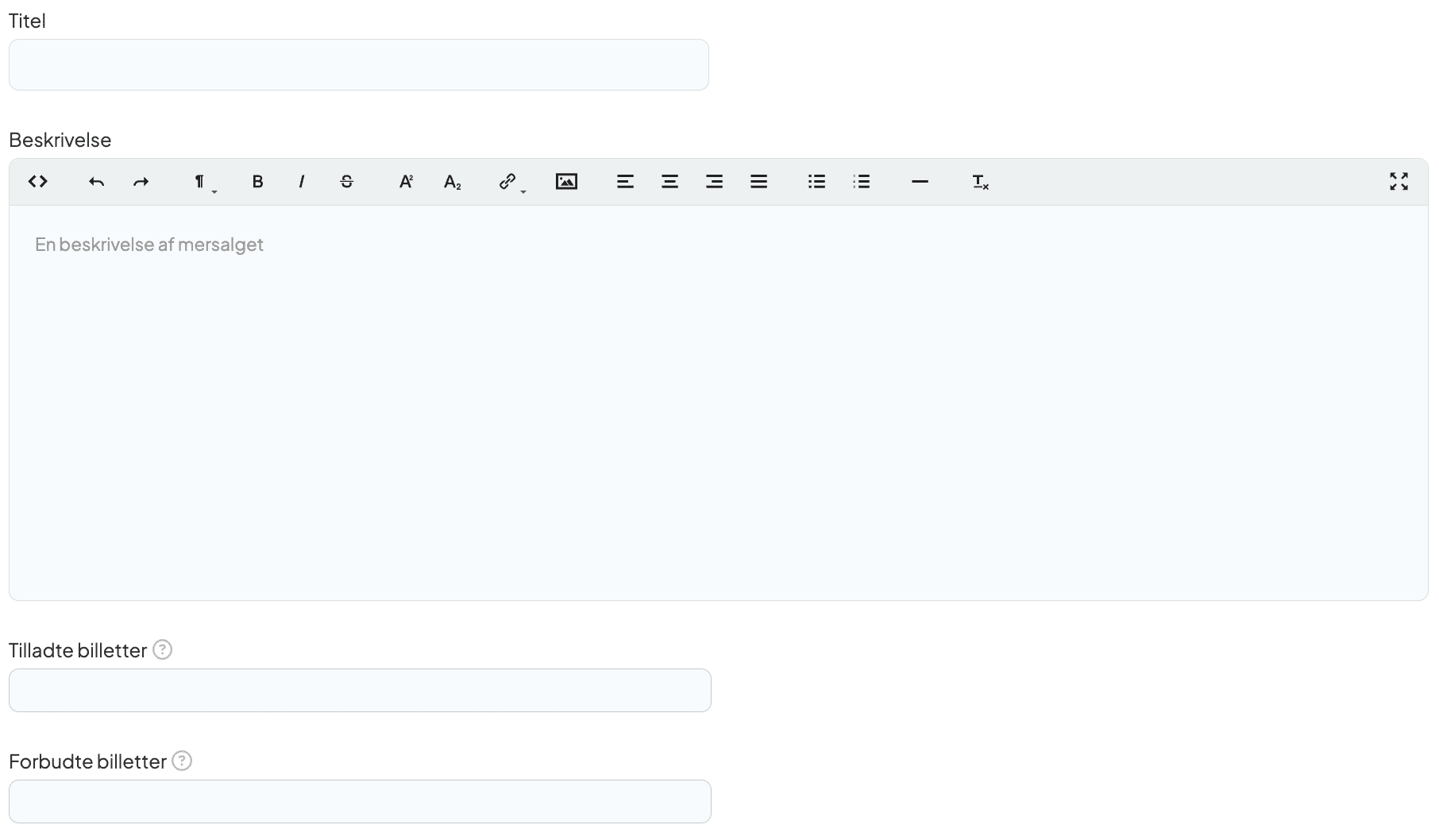
Her kan du angive, om billettypen er en mersalgsbillet. En mersalgsbillet udløses altid af en anden billet, og derfor skal du angive Tilladte billetter, der bestemmer, hvilken standardbillet der udløser netop denne mersalgsbillet. Herudover kan du udfylde Titel og Beskrivelse af mersalgsbilletten, som vil være synlig inde i tilmeldings-/købsforløbet.
Avancerede indstillinger
I følgende afsnit vil vi gennemgå fanen Avancerede indstillinger.
| Overskriv arrangementets afholdelsestidspunkt | Overskriv visningen af arrangements afholdelsestidspunkt med din egen tekst. Bruges til at angive et præcist tidsrum eller specifikke dage, fx ved flerdagsarrangementer. |
| Bemærkninger på billetten | Fjern fluebenet for at angive en særlig bemærkning på denne billettype, der adskiller sig fra bemærkningen, der er angivet på arrangementet. |
| Intern note | Du kan skrive interne noter, som kun er synlig under oprettelse/redigering af arrangementet. |
Planlagte ændringer
Du kan lave forskellige former for planlagte ændringer. Du kan f.eks. tidsbestemme, hvornår din billettype skal vises eller ikke længere vises, og planlægge hvornår en prisændring skal ske. Dertil kan du også planlægge en ændring ud fra en hændelse, fx hvis en billettype bliver udsolgt, kan du gøre en anden billettype synlig. Læs mere om, hvordan du sætter det op her.
Kopiering af arrangementer og billettyper
Hvis du for eksempel afholder flere arrangementer, der ligner hinanden, eller gentager det samme arrangement hvert år, kan du med fordel bruge kopieringsfunktionen i Safeticket. Her kan du nemt kopiere både arrangementer og billettyper.
Kopiering af arrangementer
Det er utrolig simpelt. Gå blot til Opsætning > Arrangementer og klik på Mere ud for dit arrangement. Klik dernæst “Kopier dette arrangement”, og så får du hele opsætningen kopieret over til et nyt arrangement.
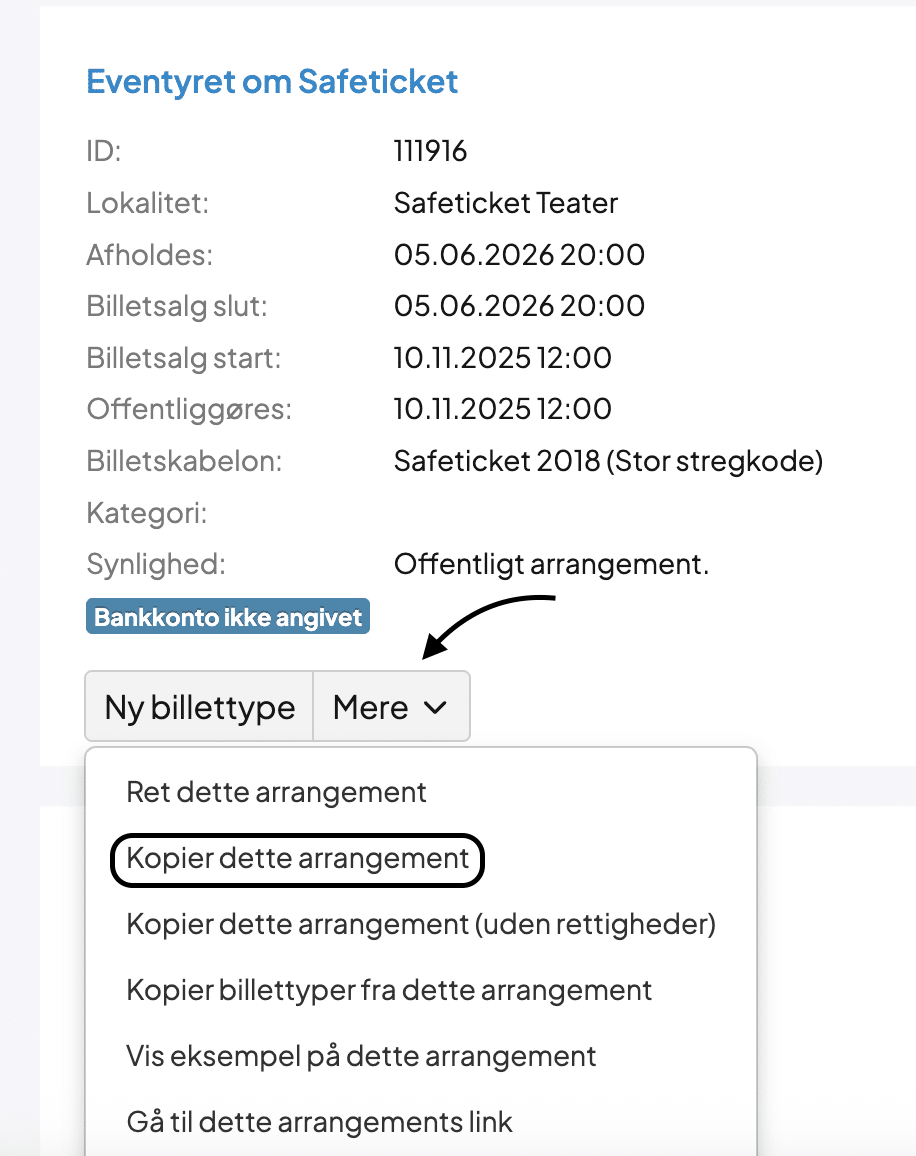
HUSK at rette de nødvendige informationer fx beskrivelser og datoer, når du kopierer arrangementer.
Kopiering af billettyper
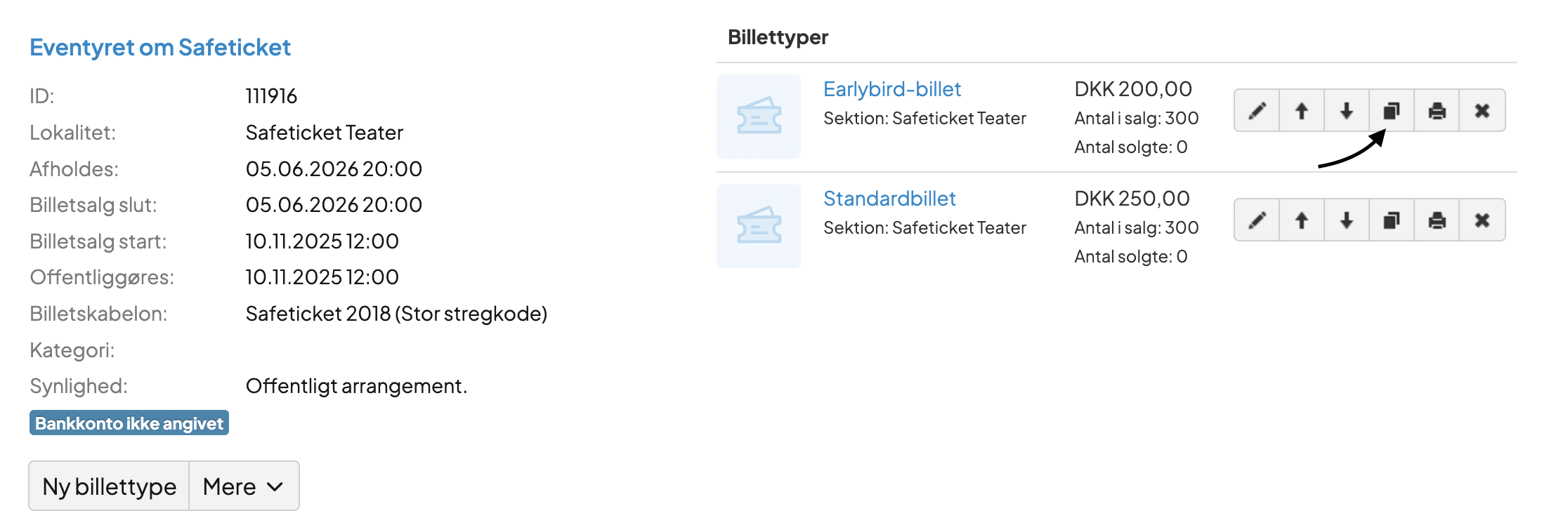
Har du meget identiske billettyper, hvor det måske kun er enkelte ting, der adskiller sig fra hinanden, så kan du nemt og hurtigt kopiere dine billettyper på et arrangement.
Gå til Opsætning > Arrangementer. Her skal du blot klikke på kopier-ikonet på billettypen, og så kan du kopiere den.
Vis eksempler på arrangementer og billettyper
Vi anbefaler altid, at du ser eksempler på både dit arrangement og dine billettyper for at sikre, at opsætningen stemmer overens med dine forventninger.
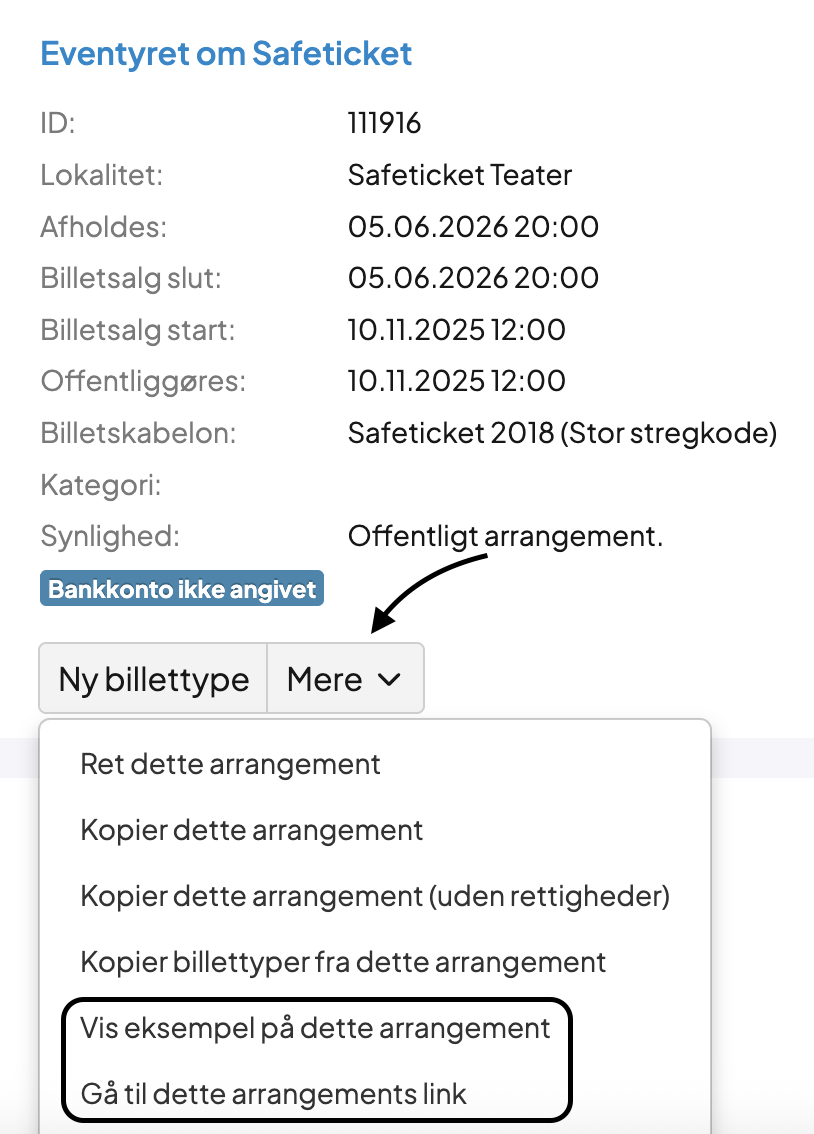
Du kan se et eksempel på dit arrangement under Opsætning > Arrangementer og klik på Mere ud for dit arrangement. Klik Vis eksempel for dette arrangement for at se et eksempel. Hvis dit billetsalg/din tilmelding er startet, kan du også prøve hele forløbet ved at klikke på Gå til dette arrangements link.
Du kan se et eksempel på din billettype ved at klikke på printer-ikonet ud for din billettype.
Ekstra funktioner
I Safeticket har vi en del ekstra funktioner, der ikke er tilgængelig som standard hos alle arrangører. Nedenfor vil vi liste alle de ekstra funktioner, der relaterer sig til oprettelsen af arrangementer og billettyper. Det koster ikke ekstra at få aktiveret disse funktioner. Kontakt blot Safetickets support, så kan vi slå det til for jer.
Opret arrangement
| Tilføj infoboks | Du kan vælge at tilføje en eller flere infobokse, hvor du manuelt kan skrive den info, der skal vises. Et ekstra tekstfelt kommer frem, hvis du trykker på knappen. |
| Gavekort muligt | Viser om det er muligt at købe billetter med gavekort på arrangementet. OBS. Kun tilgængeligt for arrangører med eget cashflow, hvis de benytter gavekort-funktionen. |
| Betaling via faktura | Det er muligt at lade kunder betale med faktura, enten i form af EAN eller E-mail. Giver du billetkøberen denne mulighed, er det dit egent ansvar at udsende fakturaen. Vi indsamler kun den information, du skal bruge til det. |
Opret billettype
| Scanningsnote | Her kan du angive, hvad der skal stå på din skærm, når du scanner billetten. Standard er billettens navn, men du kan også skrive en letgenkendelig tekst. |
| Lyd ved scanning | Du kan vælge en unik lyd for billettypen. Det kan f.eks. VIP skal have en særlig lyd. Lyt de forskellige muligheder igennem og vælg en passende lyd. |
| Minimum per ordre | Angiver hvor mange billetter af denne type, der minimum kan bestilles ad gangen pr. ordre. |
| Billetter skal købes i intervaller af | Angiver om man kan købe f.eks. en, to, tre, osv. af billettypen (intervaller af 1), eller to, fire, seks, osv. af billettypen (intervaller af 2). Som standard er intervallet sat til 1. |